 0821vc.give-app.net
0821vc.give-app.net
0821vc.give-app.net
ヒアリングから提案スライドが出るまでを、AI に回させる形で1周します。作るのはヒアリングツールと、案件フォルダを用意する Skill。PowerPoint のアドインは、動く完成品に機能を1つ足します。当日の教材・手順・配布ファイルは、すべてこのページに集約しています。
上から順に4つの段階に分かれています。いま必要なところだけご覧ください。第1回・第2回で扱った内容の資料は、いちばん下の補足に置いています。
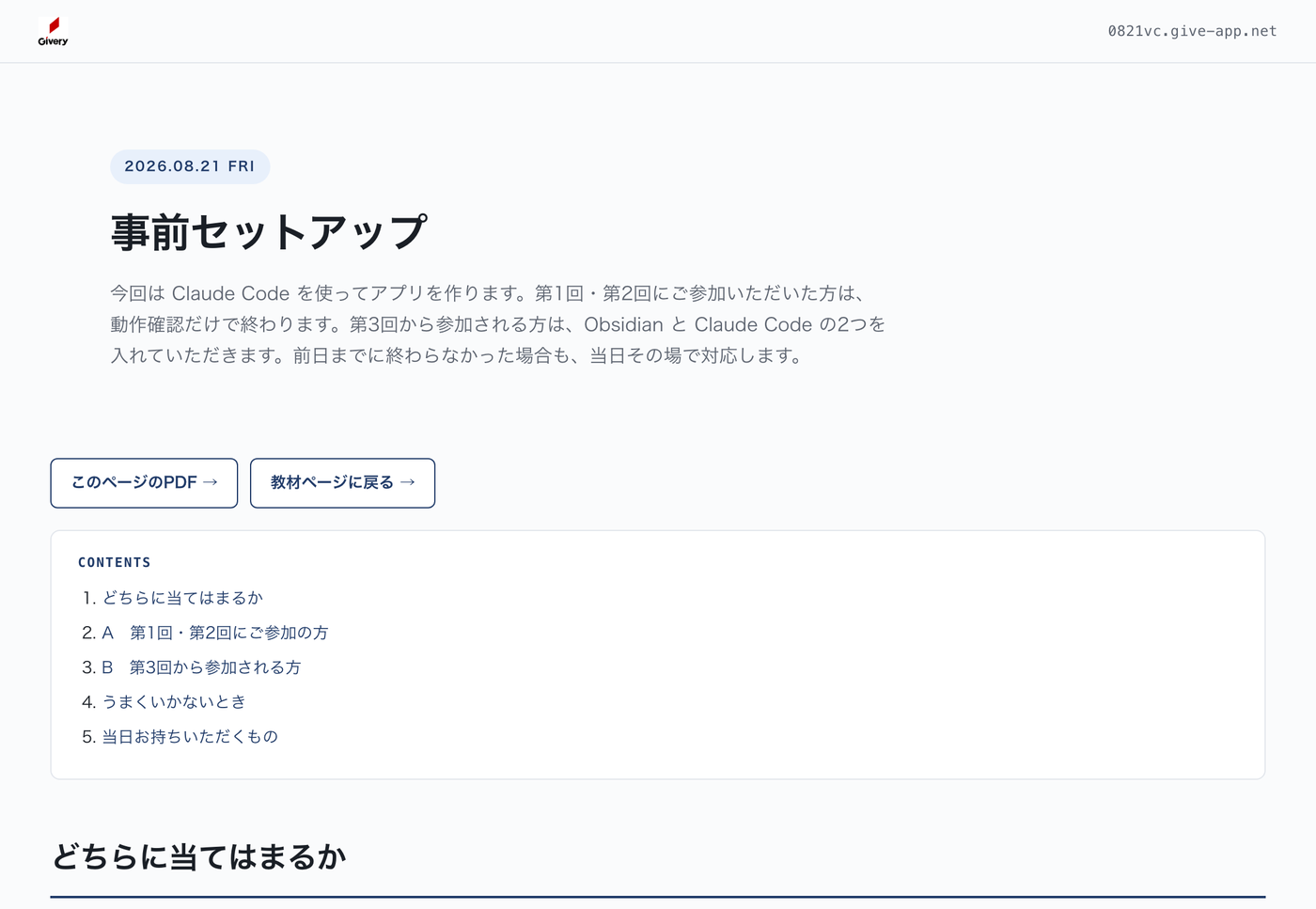
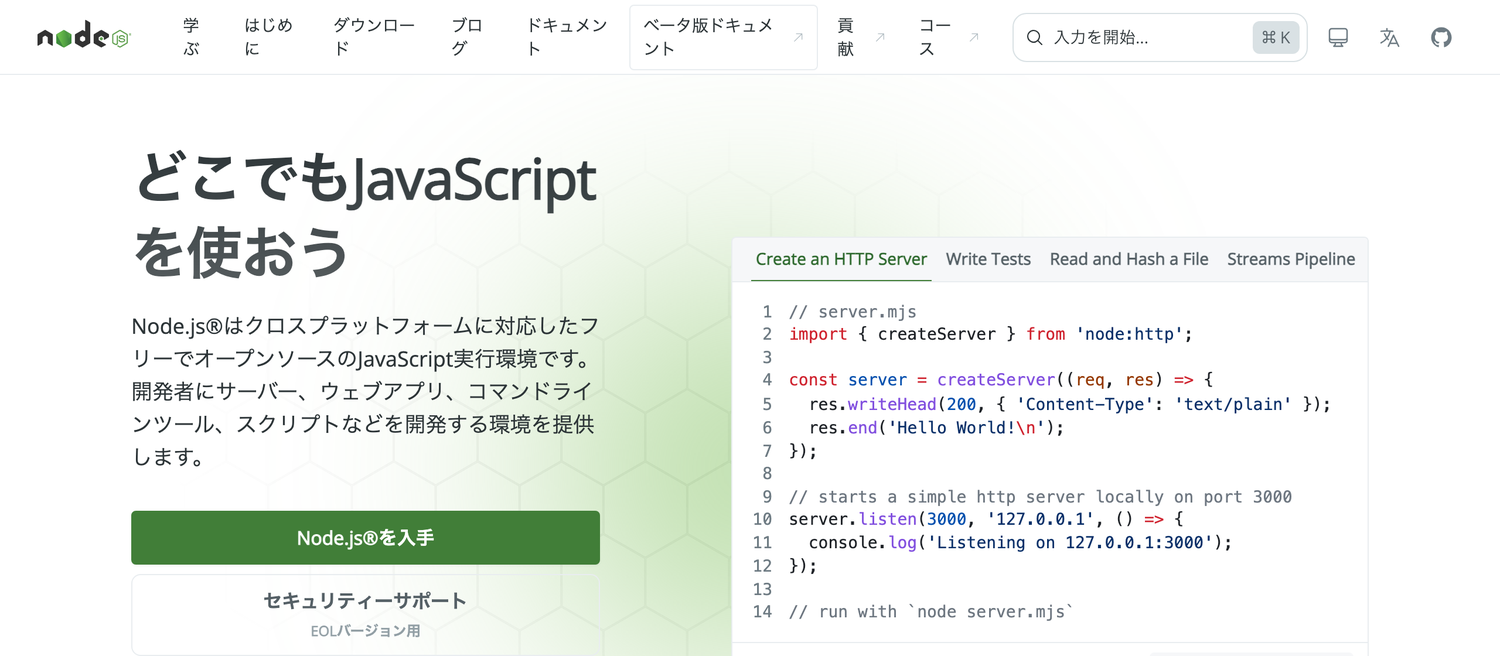
今回は Claude Code に加えて Node.js を使います。午後の最後に PowerPoint のアドインを動かすためで、当日その場で入れると時間が足りません。前日までにセットアップページの手順を1回だけ通してください。第1回・第2回にご参加の方でも、Node.js は新しく入れていただく必要があります。
あわせて、直近で担当された案件をひとつ思い浮かべておいてください。午前はその案件のヒアリングを題材にします。実名は使いませんので、業界と論点だけで構いません。
作ったものは配布フォルダの各演習フォルダに残っています。案件フォルダを用意する Skill は ~/.claude/skills/ に入っているので、次の案件でそのまま使えます。持ち帰りの資料は STEP 4 と、このページ下部の補足にあります。
前日までにお願いしていることです。ご自身がどちらに当てはまるかは、下のページの最初の表で分かります。
第1回・第2回にご参加の方は、Claude Code が起動するか、ログインが切れていないかの確認に加えて、Node.js の導入をお願いします。午後の演習④で PowerPoint のアドインを動かすときに使います。第3回から参加される方向けに、1画面ずつ図の入った導入手順(Mac 用・Windows 用)も同じページから開けます。
お使いのOSのボタンから落とし、展開したフォルダを書類フォルダ(~/Documents)に置いてください。2本の中身は同じで、ファイル名の文字コードだけが違います。演習③の報告書を含むため 40MB ほどあります。会場の回線が混むようでしたら、当日 USB メモリでもお渡しします。
ハンズオン資料と、演習①〜④の素材、スライド生成キットが入っています。第1回・第2回で扱った教材も 07_補足 にまとめて同梱しています。展開したら SETUP-Mac.command(Windows の方は SETUP-Windows.bat)をダブルクリックしてください。1分ほどで準備が終わり、ハンズオン資料が自動で開きます。
| 00 | セットアップ | 点検と修正の道具2つ。最初に1回だけ使います |
|---|---|---|
| 01 | ハンズオン | 当日の手順書。1日じゅう開いたままにします |
| 02 | ヒアリングツール演習 | 演習①。ヒアリングシートと、そこから提案スライドを出すまで |
| 03 | 案件フォルダSkill演習 | 演習②。案件フォルダを1コマンドで用意する Skill を作ります |
| 04 | 過去事例演習 | 演習③。実際の報告書3本。AI に読ませ方を変えて比べます |
| 05 | アドイン演習 | 演習④。テンプレプロンプトと、動く完成品 |
| 06 | スライド生成キット | 第2回で配ったものと同じ。演習①の後半で使います |
| 07 | 補足 | 第1回・第2回の教材、見本アプリ、表現テンプレ集、社内での活用 |
ハンズオン資料は1日じゅう開いたままにしてください。
ハンズオン資料は当日の全手順です。どのフォルダで何をして、何ができたら次へ進むかが書かれています。進めた項目にチェックを付けると、ブラウザを閉じても残ります。Mac と Windows の操作を両方併記しています。講義スライドは当日投影する98ページです。演習の前後で見ていただく内容と、AI が資料をどう読むかの解説が入っています。研修後に社内で説明されるとき、そのまま引いていただけます。あわせて、生成AIの最新動向を月次でまとめているトレンド資料(2026年8月版・102ページ、ニュースごとに引用元URLつき)も置いています。編集できる PPTX と、閲覧用の PDF の2形式です。
演習は4本です。①は午前から昼をはさんで午後の頭まで続きます。②以降は午後です。下の3枚は、実際に手元に残るものの画面です。
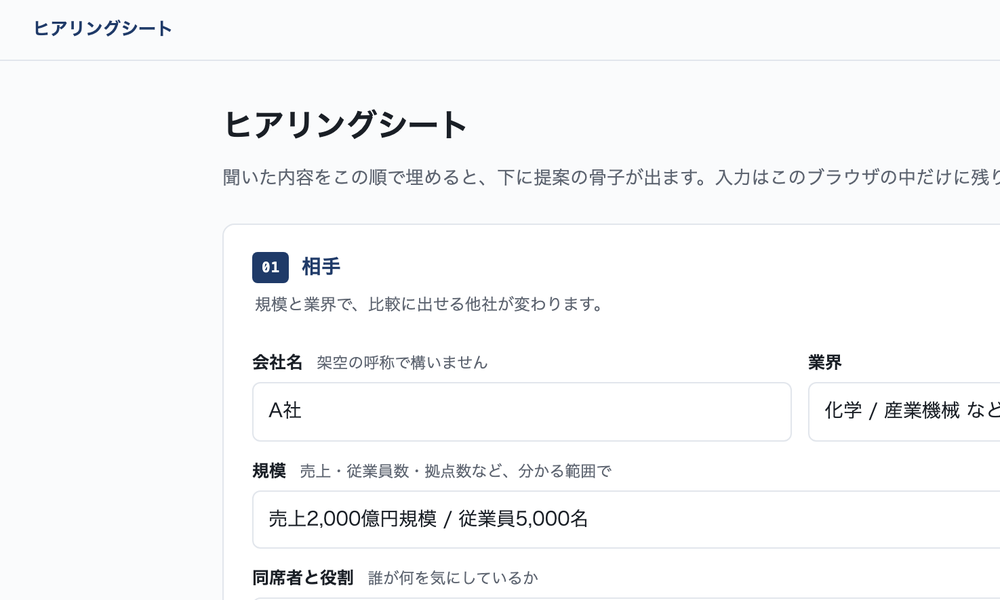 午前ヒアリングシート聞くべきことを先に決めてから画面にします。打ち合わせ中に、この順で埋めます
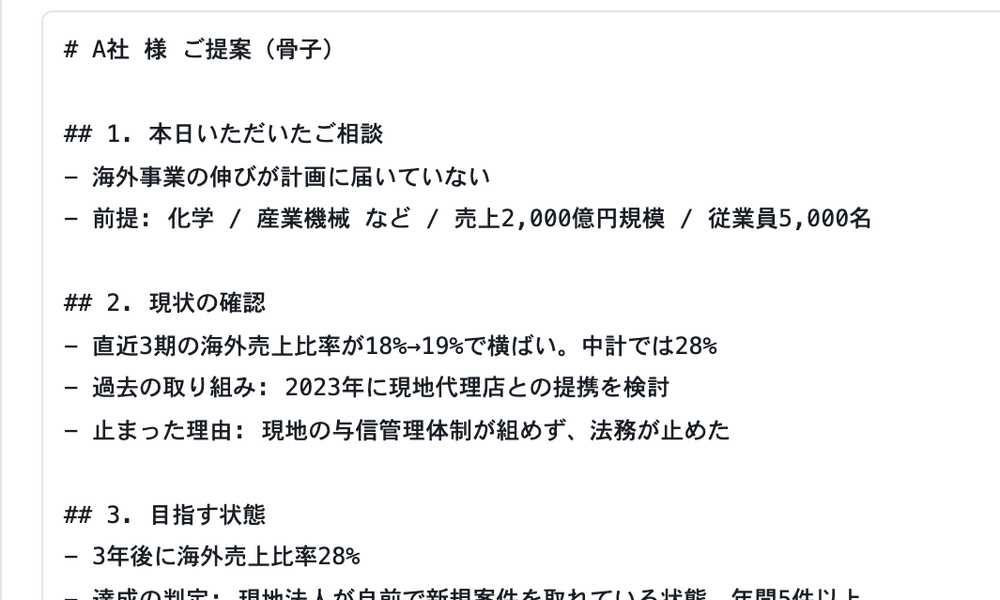 昼提案の骨子入力から機械的に組んだ箇条書きが出ます。手で直してから Claude Code に渡すと PPTX になります
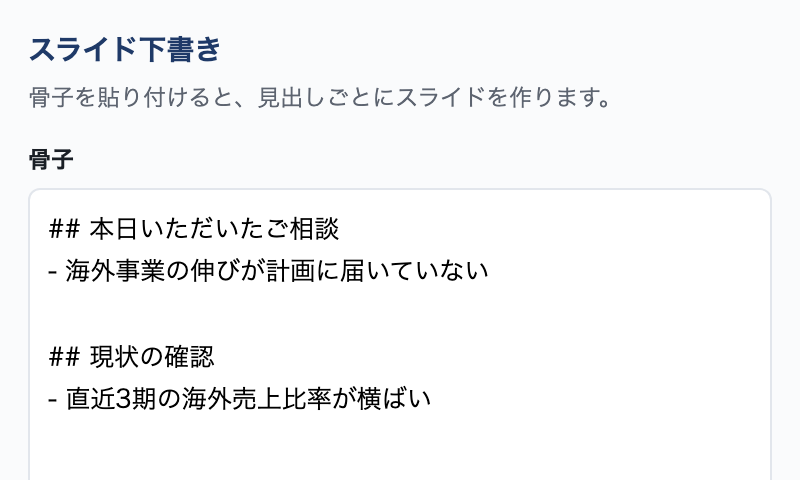 午後PowerPoint のパネル骨子を貼るとスライドの下書きが出ます。ここに機能を1つ足すところまでが今日の到達点です
HTML ファイル1本のヒアリングシートを作ります。何を必ず聞くべきかを先にご自身で決めてから、それを画面にします。入力すると、提案スライドのストーリーラインが箇条書きで出るところまで作り込みます。出てきた箇条書きは手で直します。直したものをそのままプロンプトとしてコピーし、Claude Code に渡すと PPTX になります。生成は昼休憩の間に走らせ、午後の頭で回収します。
新しい案件が立ったときに、1コマンドでフォルダ一式が整う Skill を作ります。01raw(もらった生データ)、02research(調べたもの)、03plan(ストーリーライン)、04assets(図表)、05pptx(出力)と、その案件での AI の動き方を書いた AGENTS.md です。作ること自体より、AGENTS.md に何を書くか、この並びが自分の実務に合っているかを考える時間にします。
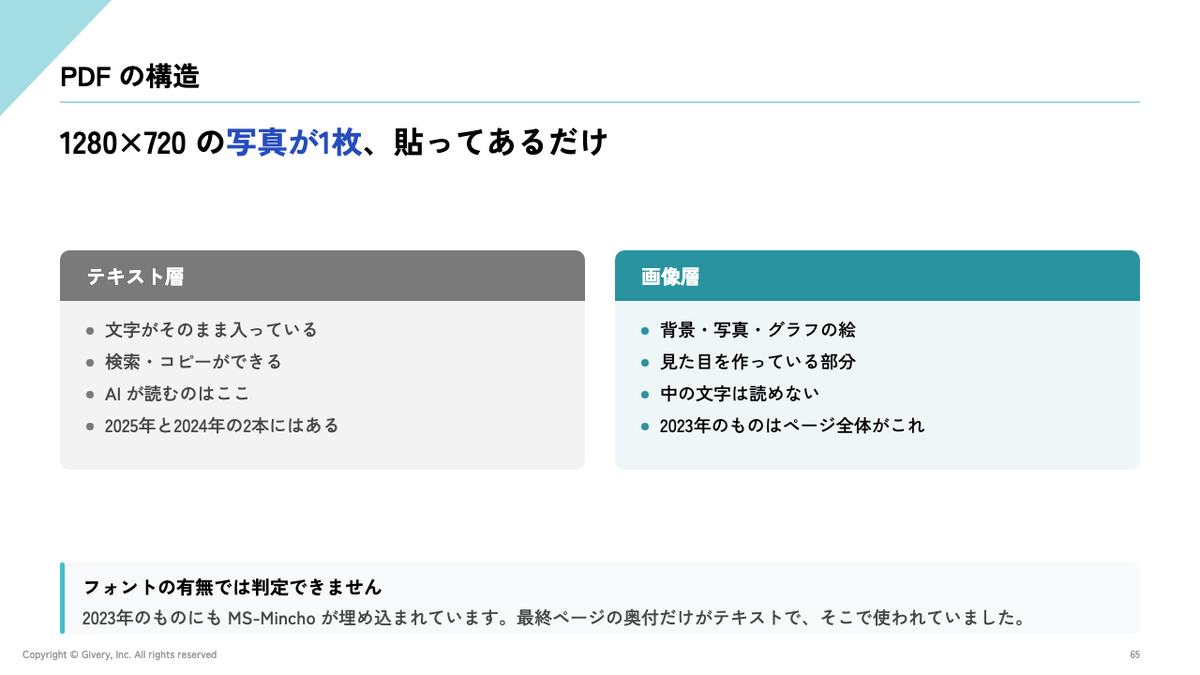
実際に納品された報告書3本(92・78・187ページ)を配ります。同じ問いを、読ませ方を変えて4通りで投げ、答えの差を見ます。人が要約する Wiki 型、全文を検索させる RAG 型、AI が自分でフォルダを歩く Agentic RAG 型、画面を画像で残して読ませる方法。見た目は同じ PDF なのに、1本だけ AI から見ると中身が空っぽです。それがどれで、なぜそうなるのかを手を動かして確かめます。
PowerPoint の右側に出るパネルを、自分の指示で作ります。土台は配布してあります。まず完成品を起動して、骨子を貼るとスライドの下書きが出るところまでを確かめ、そこから機能を1つ、ご自身の言葉で足します。午前に作ったヒアリングシートと骨子が、最後に PowerPoint の中へ戻ってくる形です。パネルの中身は HTML と JavaScript の2ファイルで、外部とは通信しません。開いて確かめます。社内に配るときに何が要るか(署名・証明書・配布経路)にも触れます。
研修の後半で扱い、そのまま社内での議論に使える形にしてあります。当日は目次だけ押さえて、続きは持ち帰ってお読みください。
研修では自分で作るところに時間を使いますが、研修後にゼロから作り直す必要はありません。動く土台を3点、配布フォルダに同梱しています。ヒアリングシートの骨組み(02_ヒアリングツール演習/90_スターター/。保存と骨子生成の仕組み入り。項目を差し替えて使います)、案件フォルダ Skill の穴埋め雛形(03_案件フォルダSkill演習/90_スターター/。2箇所書き換えれば動きます)、Hook 自動化の持ち帰り版(03_案件フォルダSkill演習/91_Hook自動化/。午前のデモの実物。保存すると案件フォルダが立ち上がります)。いずれも Windows と Mac の両方で動き、拡張は Claude Code に「足してください」と頼むだけです。3点だけを単体で落とすこともできます。
演習① で使った /adl_deck2 の後継です。テンプレートに沿っていない箇所を3つ直しました。ページ上部のまとめに色を付けない(強調したい語があっても濃紺のまま置きます)、罫線の上の見出しを罫線の中央に置く、ロゴとページ番号を守る(その位置に図形が掛かると、生成が止まって知らせます)。渡し方と出てくるものは /adl_deck2 と同じで、骨子を渡すとページの並びを見せて止まり、承認してから PPTX になります。Claude Code のユーザー設定に置くため、案件フォルダを選ばずどこからでも呼べます。
ZIP を落としたら、Claude Code に下の文をそのまま貼って送ってください。展開・依存の導入・動作確認まで Claude Code の側で進みます。手作業でファイルを置く必要はありません。
ダウンロードした adl_deck3-skill.zip を、Claude Code のユーザー設定から呼び出せる Skill として登録してください。

1. ZIP を ~/.claude/skills/ に展開する。展開後に ~/.claude/skills/adl_deck3/SKILL.md がある状態にしてください
2. python3 -m pip install -r ~/.claude/skills/adl_deck3/requirements.txt で依存を入れる
3. 動作確認として ~/.claude/skills/adl_deck3 へ移動し、python3 bin/build.py examples/demo_pro/plan.yaml を実行する。10ページの pptx ができれば成功です
4. 前の版の ~/.claude/skills/adl_deck2 は消さないでください。並んで紛らわしければ ~/.claude/skills_old/ を作ってそちらへ移してください
5. 終わったら、この Skill の呼び出し方を1行で教えてください
登録できたら、次の案件では骨子を作ったところから呼び出します。出力先には案件のフォルダを絶対パスで指定してください。Skill のフォルダに成果物を溜めない作りにしています。
/adl_deck3

この骨子の順番どおりに、1項目1ページで作ってください。書いていないことは足さないでください。
出力先は (案件フォルダの絶対パス) です。
requirements.txt に書いた3つ(python-pptx / PyYAML / Pillow)。当日の演習で /adl_deck2 が動いていれば、そのまま追加なしで動きます。ZIP に入っているのは台紙の ADL_Base.pptx だけで、71ページのテンプレート原本は含めていません。原本は台紙を作り直すときだけ使うもので、通常の生成では触りません。PowerPoint の右側の作業ウィンドウから、テンプレートに沿ったスライドを作る・足す・直すアドインです。演習④で動かした完成品の、実務で使う版にあたります。白紙から資料一式を起こすことも、開いている資料の途中に1ページだけ足すこともできます。文章の生成は Claude Code のログイン情報をそのまま使うので、API キーの設定は要りません。Windows と Mac のインストーラを同梱しています(Windows は右クリックから管理者として実行。共有フォルダの作成に必要です)。
ZIP を展開したら、そのフォルダを Claude Code で開いて下の文をそのまま貼ってください。インストーラを直接ダブルクリックしても入りますが、Claude Code に任せると事前確認から動作確認まで進みます。
この adl-slide-generator を PowerPoint のアドインとして導入してください。

1. README.md を読んで、この環境(Mac / Windows)に合う手順で進めてください。インストーラは同梱の インストール_Mac.command / インストール_Windows.bat です
2. 先に Node.js / Python 3 / Claude Code CLI が揃っているか確認し、足りないものがあれば入れ方を教えてください
3. 終わったら PowerPoint を開き直し、[挿入] > [アドイン] > [個人用アドイン] に「ADL Slide Generator」が出るところまで確認してください
4. 途中でエラーが出たら、原因を1行で説明してから直してください
ADL Slide Generator のパネルが PowerPoint に出ません。スライドを組み立てるローカルサーバが起動しているか、アドインの登録先にファイルが置かれているかを順に調べて、直してください。直したら、どこが原因だったかを1行で教えてください。
README.md にあります。情報システム部門への説明(想定される7つの問いと答え)、効果の測り方(先行指標と遅行指標)、社内に広げる道筋(30日・90日・180日)、社内ルールのひな型(全14条)。4本立てです。
| 01 | ヒアリングツール | HTML ファイル1本。入力すると提案スライドのストーリーラインが出ます。次の案件のヒアリングでそのまま使えます |
|---|---|---|
| 02 | 提案スライド | ご自身が直したストーリーラインから起こした PPTX。テンプレートに沿った形で出ます |
| 03 | 案件フォルダの Skill | 次の案件が立ったとき、1コマンドでフォルダと AGENTS.md が揃います |
| 04 | PowerPoint のアドイン | 右側のパネルから自分で足した機能が動きます。作れる範囲の感覚が手に入ります |
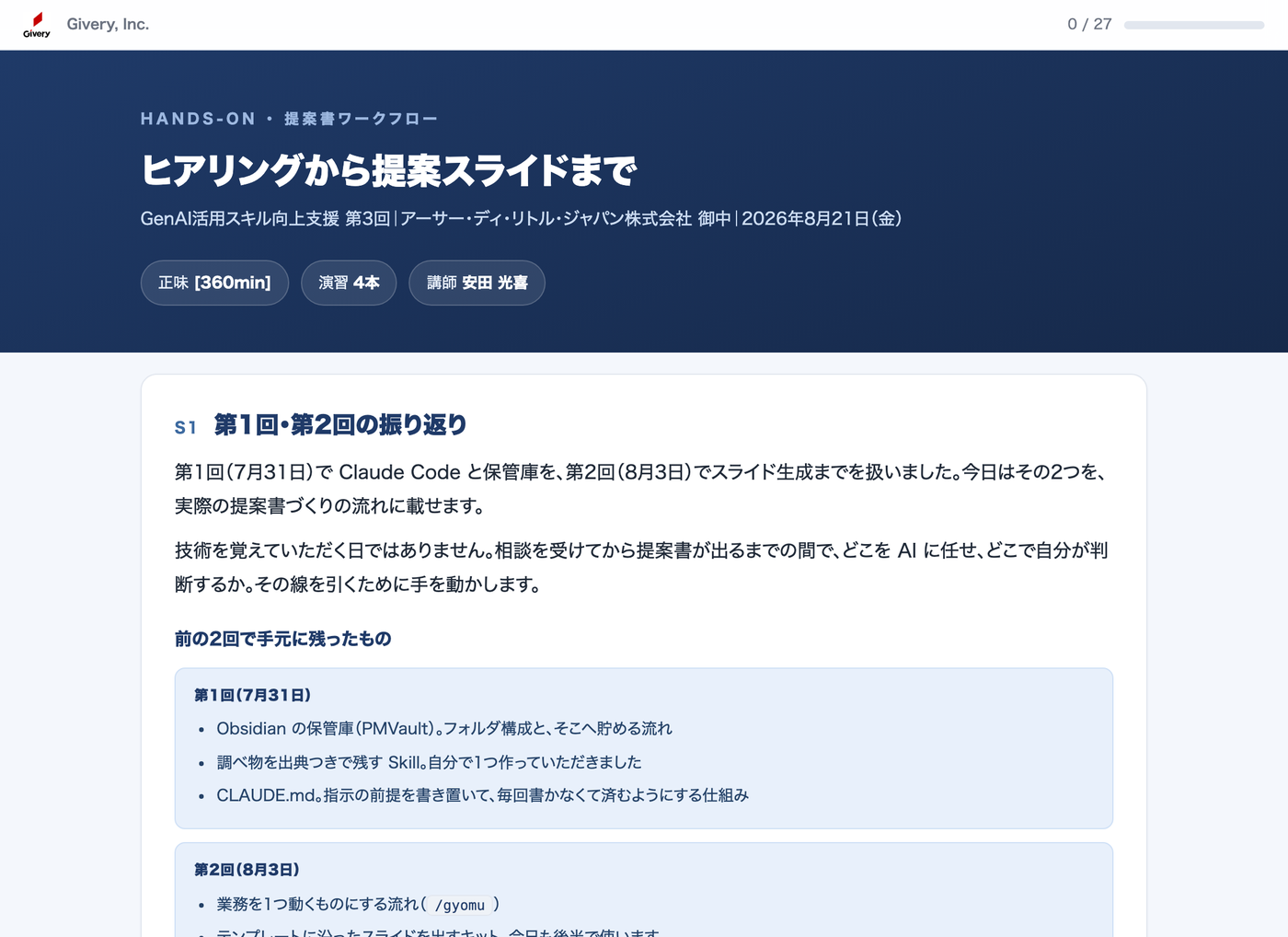
| [20min] | 第1回・第2回の振り返り(保管庫がどう使われたか / Claude Code で変わったこと) |
|---|---|
| [30min] | 提案書作成の理想的なフローと注意点(デモ。音声での要件出し / Hook で要約 → 提案書フォルダの自動生成まで) |
| [10min] | 休憩 |
| [50min] | 演習① ヒアリングシートを HTML 1本で作る |
| [25min] | 演習① 入力してストーリーラインを出す / 箇条書きを手で直す |
| [15min] | 演習① 直した内容を Claude Code に渡す(/adl_deck2)。ページの並びを承認してから昼へ |
| [60min] | この間、スライドの生成が動き続けます。PC は閉じず、スリープさせないでください |
|---|
| [20min] | 演習① 出てきた PPTX を開いて手直しする |
|---|---|
| [40min] | 演習② 案件フォルダを用意する Skill(01raw〜05pptx と AGENTS.md) |
| [60min] | 演習③ 過去事例の読ませ方(Wiki / RAG / Agentic RAG / 画面の保存)と、AI が資料をどう読むか |
| [10min] | 休憩 |
| [10min] | AI 時代の24時間(スマホから音声で投げる / 移動時間 / 寝ている間) |
| [25min] | ディスカッション「優秀な部下に、寝ている間なにをやらせるか」 |
| [35min] | 演習④ PowerPoint のアドイン(完成品の動作確認 → 機能追加1つ) |
| [10min] | 持ち帰りと質疑 |
第1回・第2回で扱った教材です。当日は使いませんが、配布フォルダの 07_補足 に同じものが入っています。研修後にご自身で作るときの参照先としてお使いください。
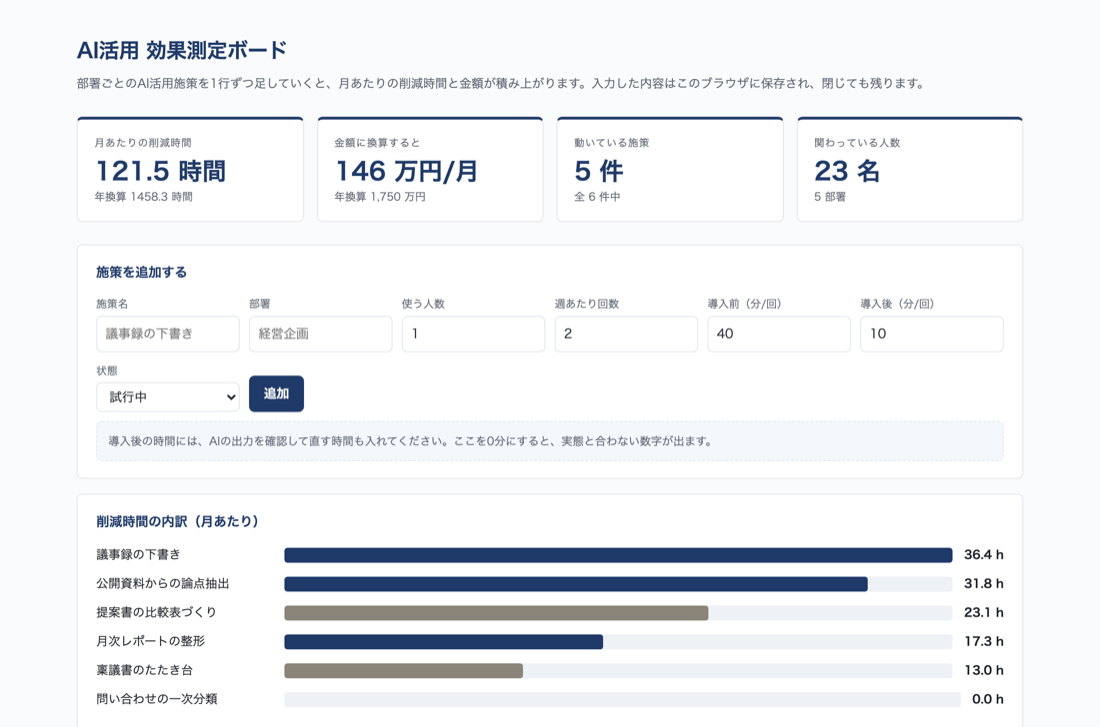
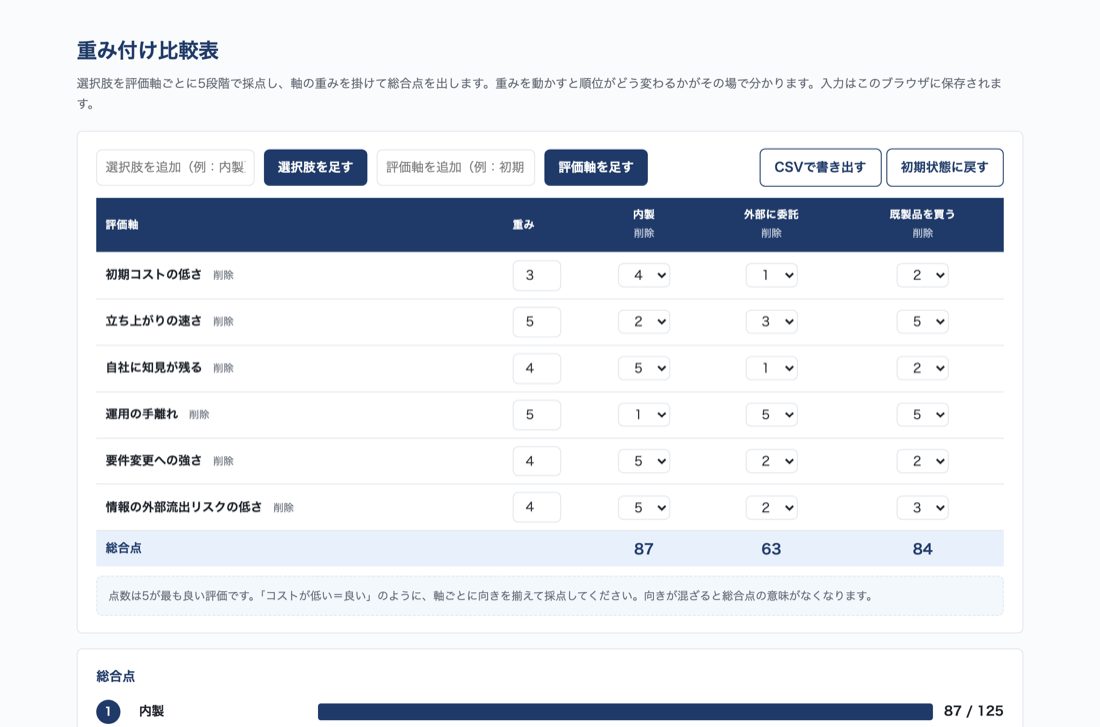
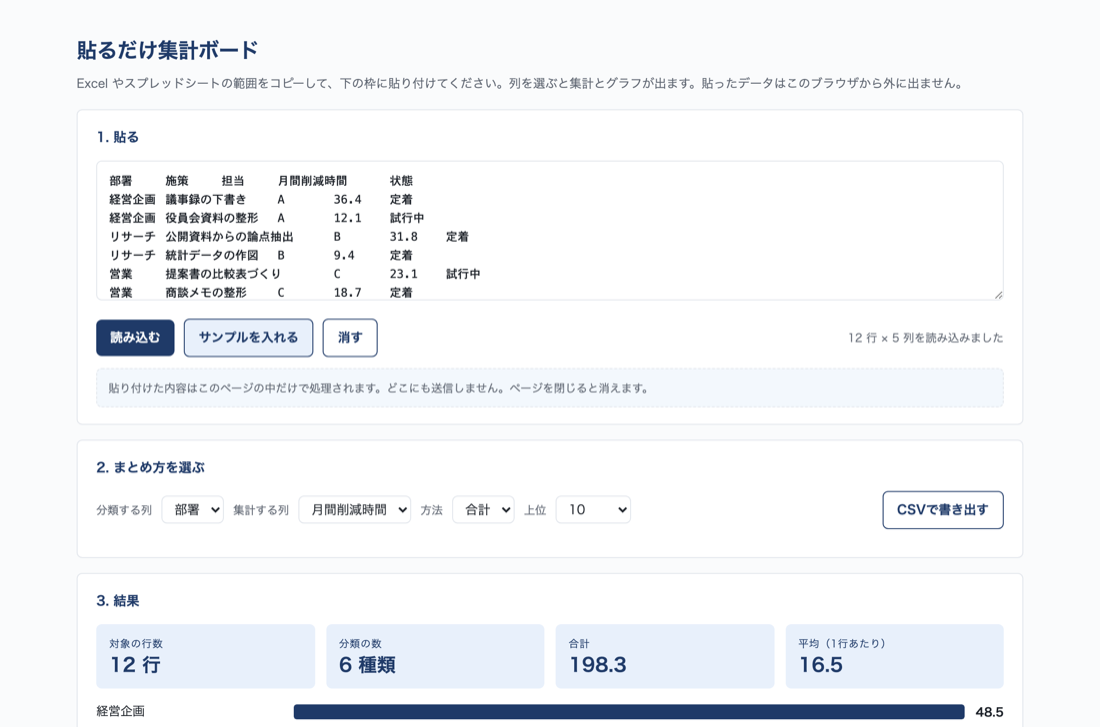
業務ツールの一覧70件。誰が使い、何を入れると何が出てきて、どれくらいの効果が見込め、作るのにどれくらいかかるか。実在する事例には社名を入れています。動く見本3本も同じページから開けます。
すべて HTML ファイル1本です。外部と通信せず、入力した内容はお使いのブラウザの中だけに残ります。画像をクリックすると実物が開きます。